Langkah-langkah Cara install (ulang) Windows 10
Untuk menginstall Windows 10 di PC atau Laptop, ikutilah langkah-langkah berikut ini:
- Nyalakan komputer atau Laptop. Khusus yang memakai Flashdisk sebagai media instalasi, masukan terlebih dahulu Flashdisknya sebelum PC dinyalakan, agar terdeteksi sama PC.
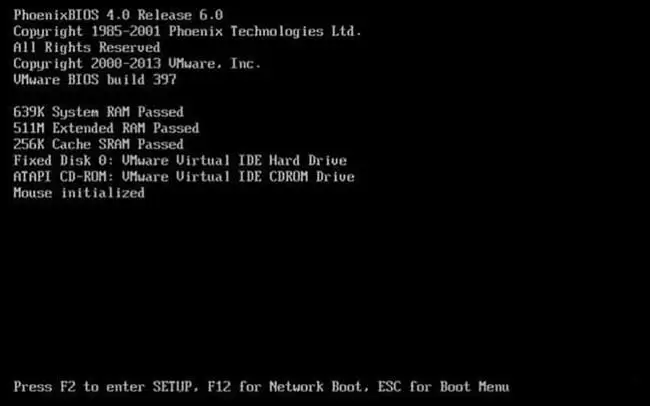
Gambar: Turn On PC - Atur “Boot” atau “Booting” Pertama di Menu “BIOS” atau “UEFI” (Tampilan bermacam-macam tergantung MERK).
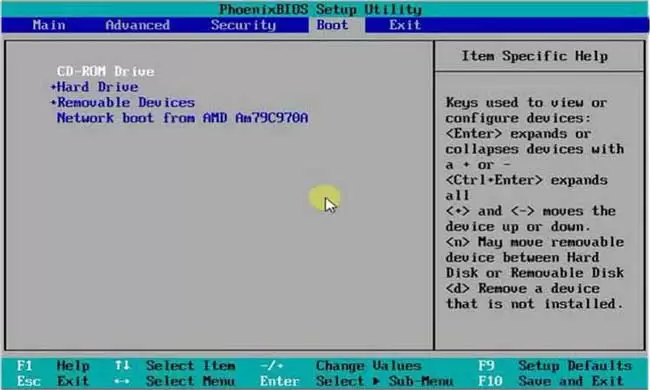
Gambar: Pengaturan Boot Masuk Menu “BIOS” dengan menekan tombol “Del” terus-menerus dengan cepat SAAT menyalakan PC, mungkin pada merk lain dapat mencoba menekan tombol F1 / F2 / F9 / F10. Mungkin juga sambil menekan tombol “fn” sama-sama dengan F1 / F2 dst, supaya tombol tersebut berfungsi.Sesudah masuk Menu “BIOS”, kemudian cari “Boot” dan Pastikan Booting pertama menggunakan DVD ATAU Flashdisk sebagai medianya. “Boot” ini pada merk lain terkadang harus dicari dan disesuaikan, cari aja sampe ketemu.
- Masukan “DVD Windows 10 installer” buat yang memakai “drive-optic” atau “Flashdisk”sebagai medianya.
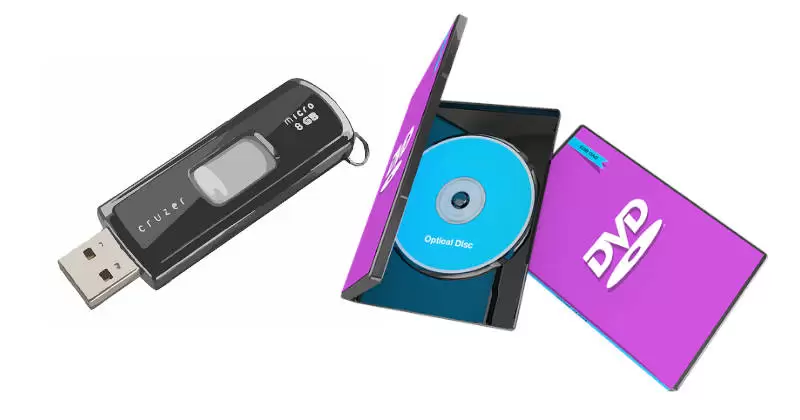
Gambar: DVD atau Flashdisk - Jika pengaturan “Boot” sudah benar, maka simpan atau “save” dan “restart”, nanti akan tampil seperti gambar dibawah, kemudian tekan “ENTER” untuk memulai proses instalasinya.
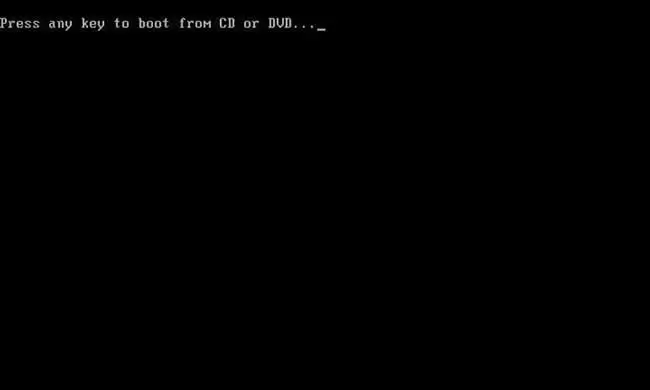
Gambar: Tekan Sembarang Tombol - Pilih Bahasa “English” kemudian klik “Next”.
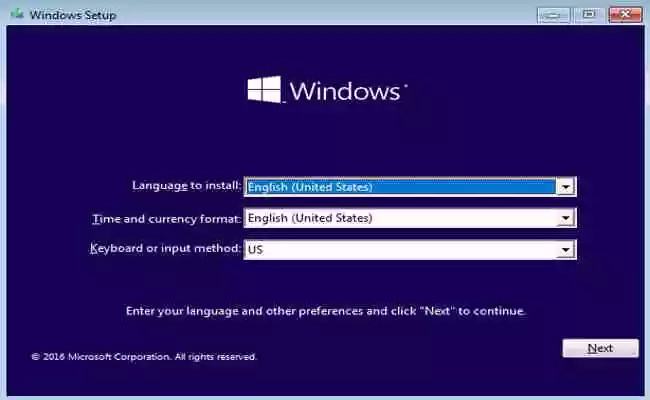
Gambar: Pilihan Bahasa - Klik “Install now” untuk melanjutkan.
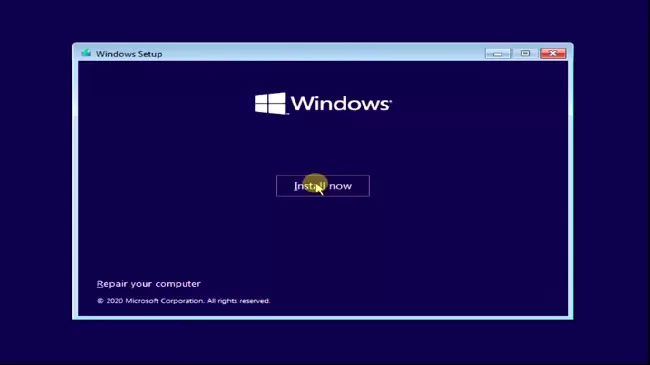
Gambar: Install Now - Masukan “Product Key” windows 10.
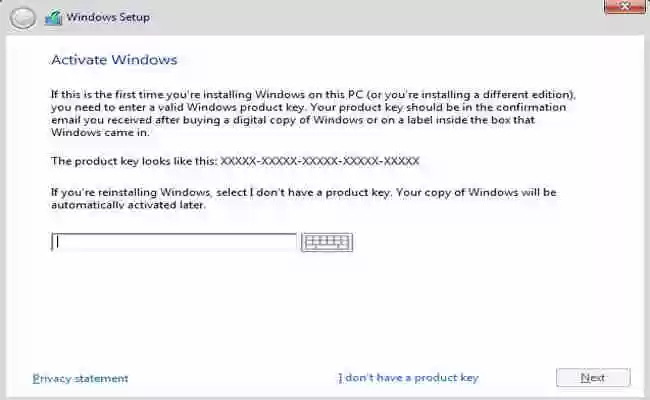
Gambar: Kode Produk - Klik kotak kecil dibagain bawah “I Accept the license terms”, dan kemudian klik “Next”.
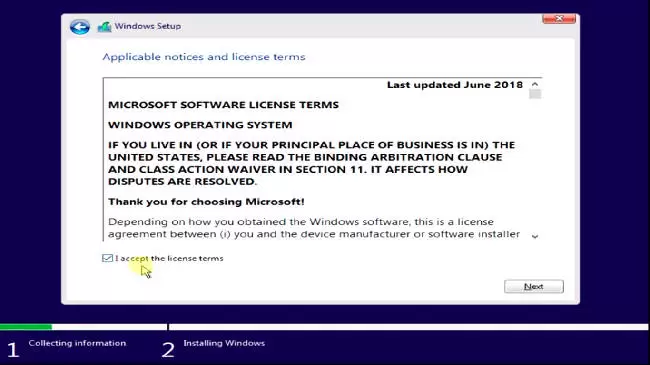
Gambar: accept windows 10 license and term - Pilih “Custom: Install Windows only (Advanced)”. Ini adalah prosedur “Clean Install” dan mulai instalasi dari awal agar sistem operasi terbebas dari virus dan bersih.
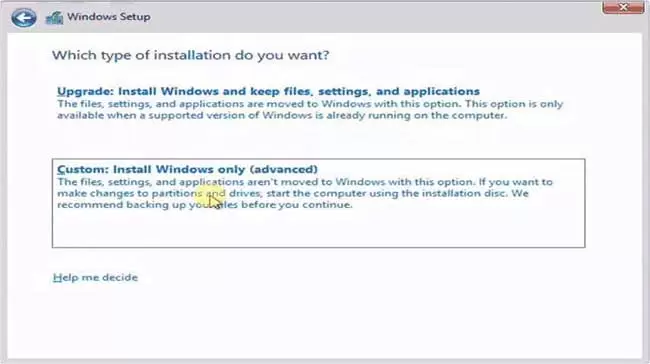
Gambar: Custom install, Fresh install, Clean install - Atur Partisi untuk memilih penginstalan sistem sesuai dengan keinginan.
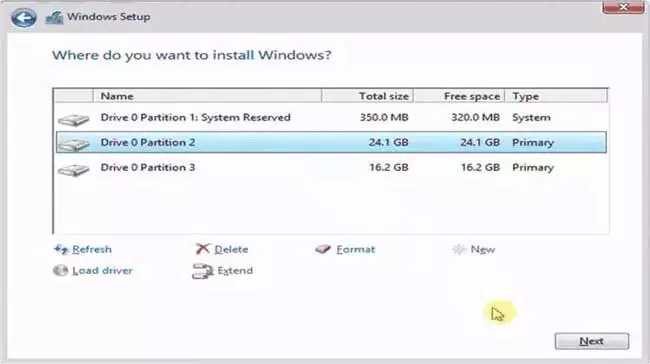
Gambar: Pengaturan Partisi Tapi harap di ingat Partisi sistem operasi sebelumnya harus dihapus dengan menekan “Delete” kemudian ganti dengan partisi baru. Pengaturan ini bisa dilakuin memakai kursor mouse yang di atur pada partisi tertentu, nanti tombol pengaturan lengkap akan tersedia.
New” untuk membuat Partisi baru.
“Delete” untuk menghapus Partisi.
“Format” untuk format Partisi.
Harap diperhatikan, Pastikan Partisi yang berisi data penting tidak terhapus, ini merupakan langkah yang sangat penting dan harus hati-hati, dan jika tidak yakin simpan aja dulu data penting pada tempat lain yang aman dan ulangi lagi prosesnya dari awal.
Atur kursor pada partisi yang diinginkan untuk instalasi windows yang baru, kemudian klik Next seperti gambar di atas untuk melanjutkan. - Memulai proses transfer dan instalasi secara otomatis.
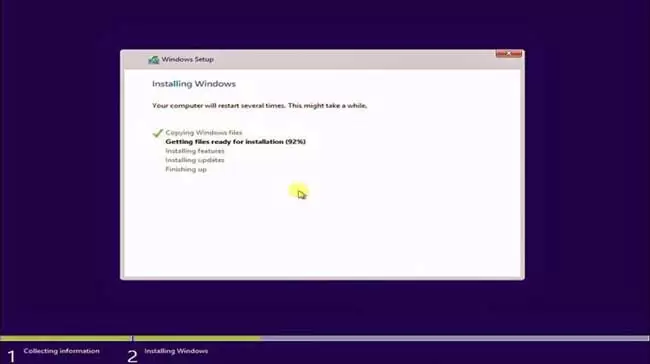
Gambar: Proses instalasi Tahap ini berlangsung otomatis, nanti akan “restart” juga secara otomatis selama beberapa kali dan biarkan saja jangan klik apapun sampai pada gambar berikutnya.Kalo waktu proses ini ada “error” (getting files ready for installation), itu artinya memori kurang bagus alias rusak, bisa di coba ulang kembali prosesnya atau ganti memorinya.
Bagi yang memakai Flashdisk, maka Flashdisknya WAJIB dicabut ketika restart, agar tidak terjadi pengulangan. - Setelah restart otomatis beberapa kali, nanti diminta memasukan data nama dan pengaturan, bisa diisi bebas.
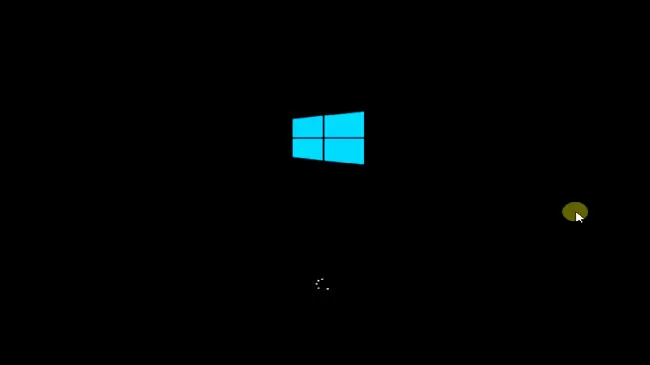
Gambar: auto restart - Selesai, Kalo udah mengisi datanya nanti terlihat gambar berikutnya seperti ini.
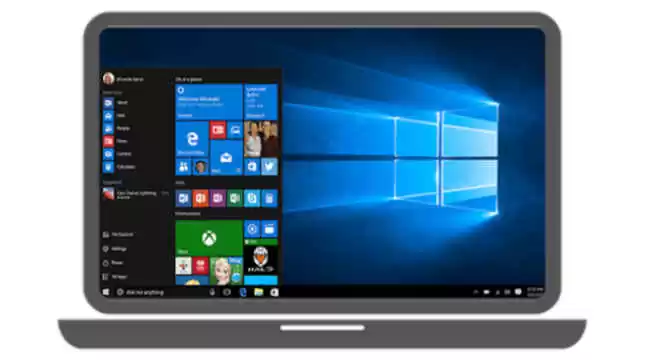
Gambar: Tampilan Desktop Windows 10


Tidak ada komentar:
Posting Komentar